一直以来,怎么样通过互联网,WIFI,4G/5G来访问自己家永不断电的电脑,想让自己随时随地的能够把自己的移动设备的图片/视频等数据不受限制的保存到自己家里的电脑上,一直困扰着我。无赖的我,只能使用各种网络云盘,来在各种移动设备上上传下载,上传在下载,看看,是不是您也是这样的。一家人的照片也得各种云盘进行中转。
终于,最近发现了神器,能够让自己家的电脑,最好是随使用随时联网的电脑,然后通过简单安装配置就可以通过互联网随时随地的访问了。
如果您不熟悉如何设置,我已经开发好了windows 10的应用,您只需要下载一键安装后,就可以通过任何移动设备的网页访问您设置的家庭云盘,然后上传下载任何数据,图片/视频等等。
下面是一键安装的windows应用,下载后一键安装,就可以使用了。
(暂时无法使用,请联系博主沟通)
下载链接:http://yyonline.dynv6.net/yyonline/FamilyCloudDiskInstaller.exe
百度网盘下载:链接:https://pan.baidu.com/s/1U-FJaYYWZkmXhENaFhavvg 密码:9fub
这个应用是基于python的flask网页开发的,目前只编译了windows 10/11的安装应用。如果您懂一丢丢开发经验,可以参考我后续的分享,制作或者运行其他平台的家庭云盘应用。当然如果您感兴趣,也可以参考后续我的分享,进行相关开发的学习。
目前界面啥的都只追求功能满足,如果您有兴趣,也可以给我留言您的想法和建议,所有资源都会后期分享,希望您也可以参与,制作更好的应用,来帮助到大家。
--------
安装使用说明:
安装:
很简单,下载后双击安装文件,按照提示一步一步进行就可以了,需要特别注意的是,你的用户需要是管理员用户哦。
安装过程中需要注意,会提示你输入一个自己用的网站前缀,建议你可以输入你的手机号码,当然也可以是其他你喜欢的,但必须保证唯一性,不要输入有可能别人也会输入的网站前缀,比如你输入了xxxxx,那么http://xxxxx.vaiwan.com就是你的专属家庭云盘网站。
如果你不记得了,你可以在你的安装目录(缺省的安装目录:C:\Users\你的用户名\AppData\Local\Programs\FamilyCloudDisk\)的windows_64\startDing.bat里可以看到-subdomain=xxxxx, 就是你安装输入的xxxxx。
使用:
安装完成后,应用程序会在桌面建立”家庭本地云相册“的快捷键。程序也会自动运行,同时如果电脑重新启动也会自动运行程序。
你只需要在连接互联网的任何设备浏览器中输入你的专属家庭云盘网站,就可以打开登陆界面,注册登陆,开始畅快的使用你的家庭云盘了。
你可以为每个家庭成员创建一个账号,也可以共同使用一个账号,但是请注意上传保存相同文件时的区分。
你首次打开你的专属家庭云盘网站的界面:
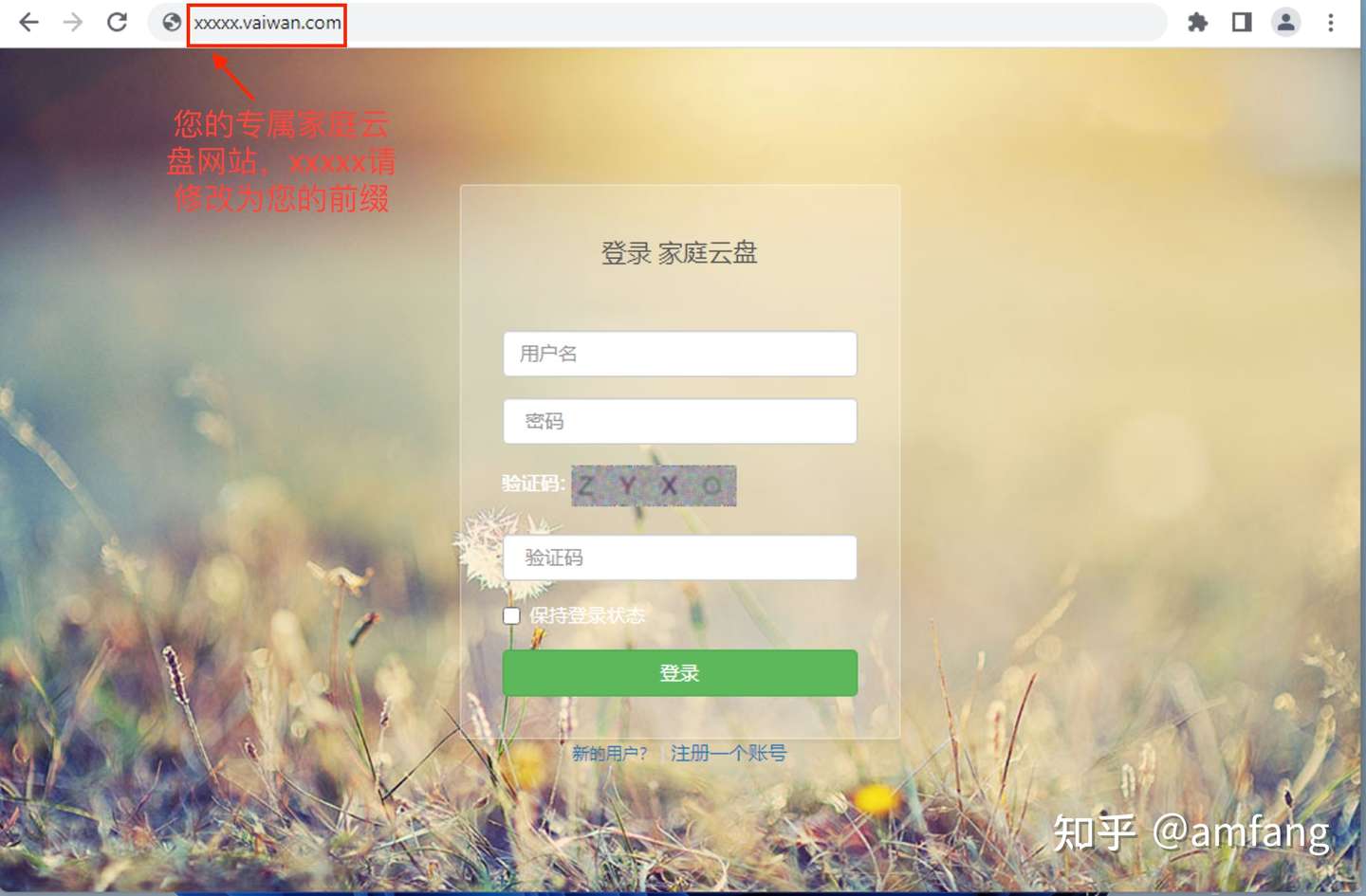
你可以注册一个新的账号开始你的家庭云盘使用。
你上传和下载的文件,都会保存到你安装这个应用的那台电脑上,在那台电脑的桌面上会有一个“家庭本地云相册”的快捷文件夹,直接点击就可以打开你的文件目录了。
问题处理:
- 如果你的专属网站地址打开不能出现登陆界面,你可以考虑重启电脑,让应用再重新自动启动一下。你也可以考虑下面的高阶排错:
- 使用127.0.0.1:5000的网址在安装应用的电脑上浏览器打开,通常会出现登陆界面,如果不能出现,请重新安装。
- 如果127.0.0.1:5000网址可以出现登陆界面,请打开windows的任务管理器,查找运行的ding.exe的进程。然后停掉ding.exe的运行。
- 确保ding.exe没有运行的情况下,进入应用安装目录下的windows_64\run.vbs, 点击运行run.vbs. 然后再次打开浏览器的你的专属网站就可以正常运行了。
- 如果还是有问题,那你只能寻找我的支持了。
- 请注意需要系统包含中文识别,然后安装就不会有乱码,因为桌面快捷“家庭本地云相册”包含中文字符。
- 应用在卸载后,“家庭本地云相册”目录不会被删除,为了保证你已经做过备份后,才进行手动删除安装目录。
--
后期持续更新:
- 分享整个系统的开发资源,如果你是开发爱好者,你可以参考介绍,制作多平台更美观更好用的功能展现。